
Keepass генерация и хранение паролей
Добрый день, уважаемые читатели блога! В прошлых статьях мы генерировали пароль в Excel для защиты книги. Среди прочих недостатков такого способа я отмечал "простоту" паролей, постоянное их изменение при изменении книги, доступность.
Сегодня же мы поговорим об одной из самых удобных и безопасных программ для управления паролями - Keepass.
Установка
Пару слов об этой программе:
- Бесплатна;
- понятна;
- безопасна;
- очень гибка в настройке;
- содержит инструменты для полного цикла управления паролями;
- имеет возможности встраивания в ОС и другие программы.
Это не все её достоинства, отметил только важные для меня.
Начнём, скачиваем программу по ссылке выше. Перед нами появляется страница с вариантами скачивания. Нас будет интересовать установщик для Windows.
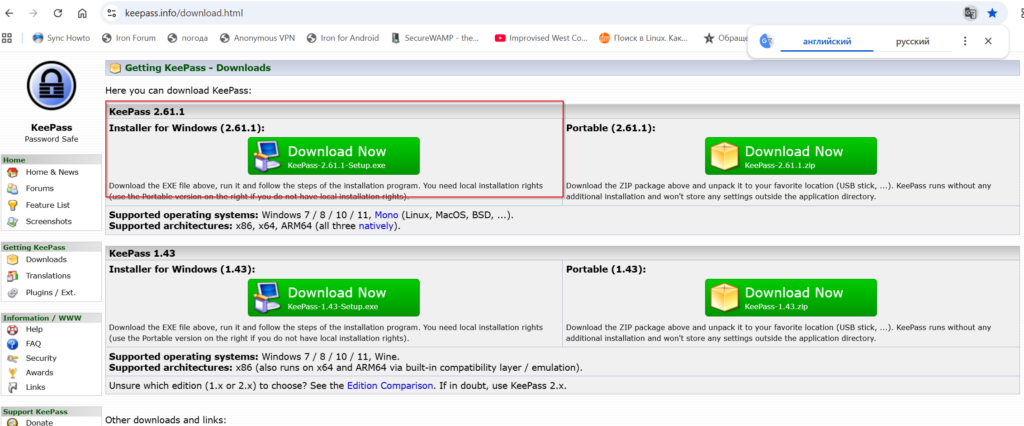
На данный момент у меня скачался файл KeePass-2.61.1-Setup.exe (версия может измениться).

Запускаем скачанный файл и проходим по шагам установки. Я оставил неизменными все поля, так как никакого криминала не обнаружил.
Далее скачиваем русификатор. Это небольшой архив, его нужно извлечь в папку "C:\Program Files\KeePass Password Safe 2\Languages".
Можно оставить галку запуска программы и тогда она запустится после установки.
В окне программы выбираем "View" -> "Change Languages". Из списка языков выбираем "Russian", программа предложит перезапуск, соглашаемся.
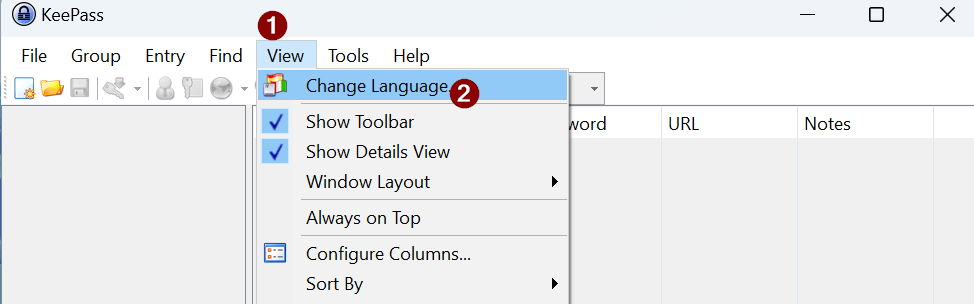
Установка завершена.
Работа с программой.
Главное окно программы простое и непримечательное.
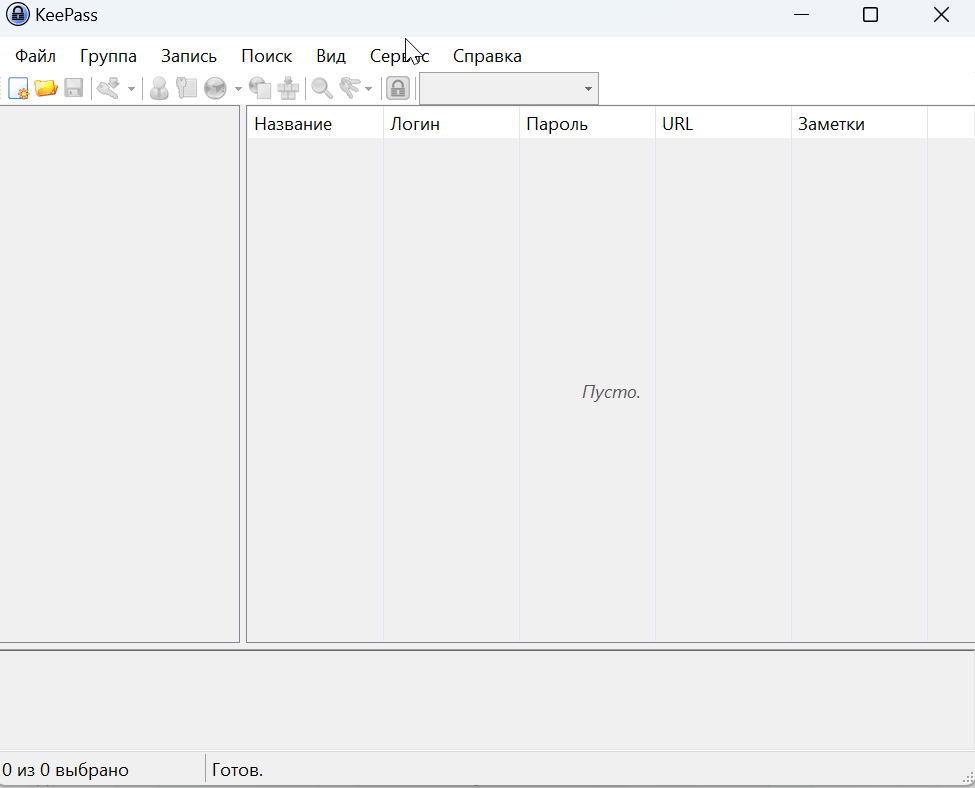
Первым делом нужно:
- создать локальную базу данных для хранения паролей;
- задать мастер пароль (для открытия базы данных);
- определить место хранения базы данных.
Делается это одной кнопкой. ВНИМАТЕЛЬНО ПРОЧИТАЙТЕ ТЕКСТ В ОКНЕ! Нажимаем "Да" во всплывающем окне.
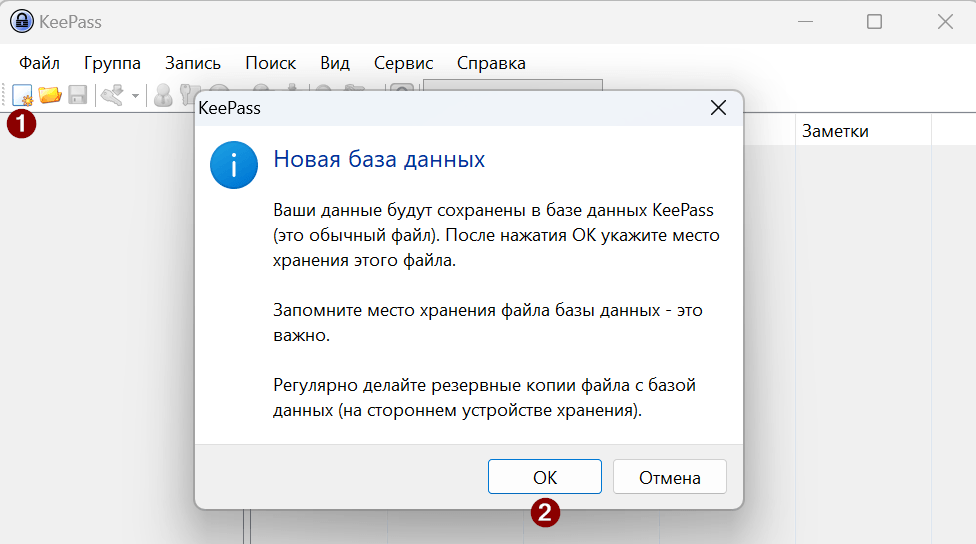
В следующем окне нам попросит указать место хранения базы данных с паролями. Рекомендую выносить её с диска С (для надежности) и создать новую папку для её хранения, также имя базы данных лучше указывать на латинице.
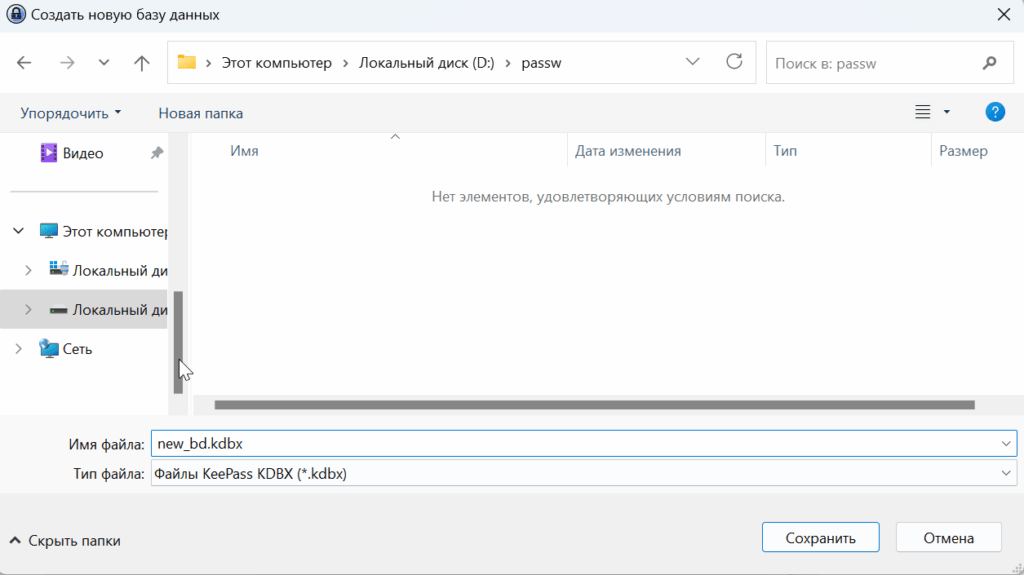
После указания места хранения программа запросит мастер пароль.
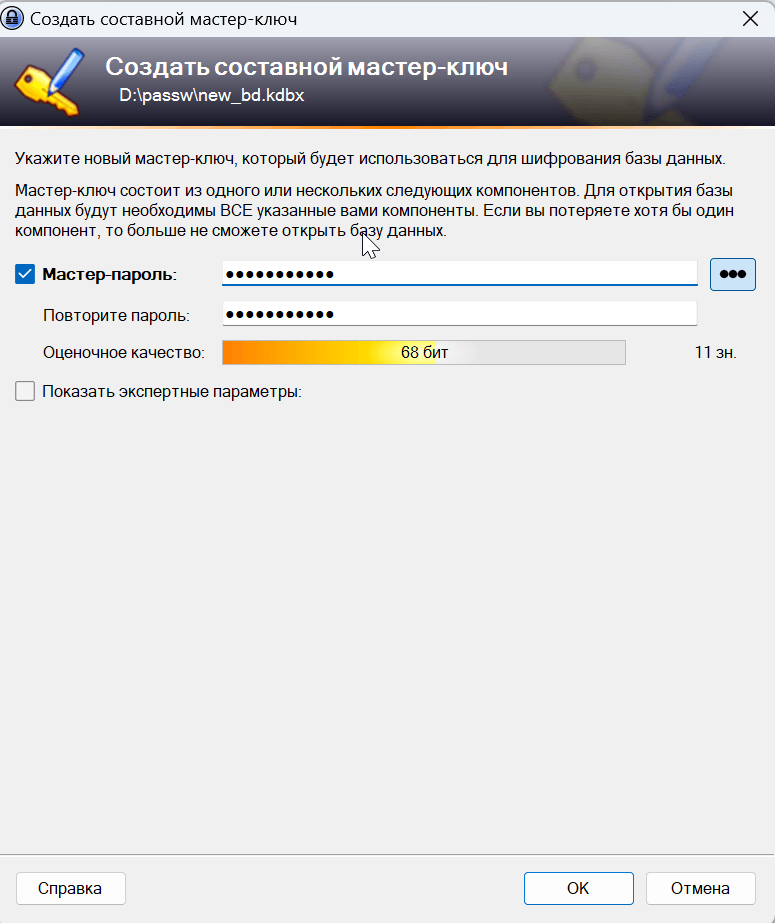
Запомните его! Обязательно! Я указал 11 символов, но программа считает его слабым, тут спорить не буду, но запомнить сразу больше 11 символов у меня не вышло. Нажимаем "Ок". На сообщение программы о слабости пароля я ответил "Да".
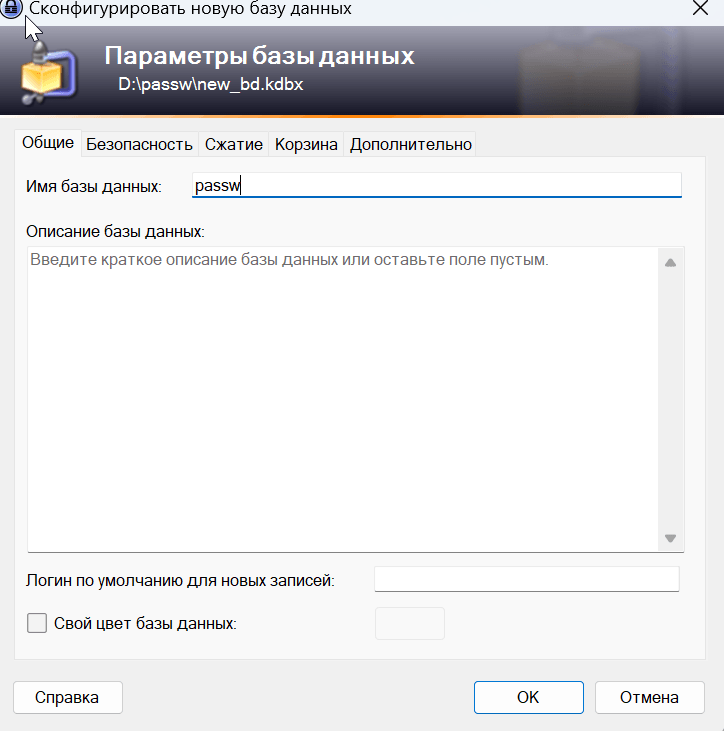
Далее нужно указать имя для базы данных. Тут указываем как удобно. Нажимаем "Ок".
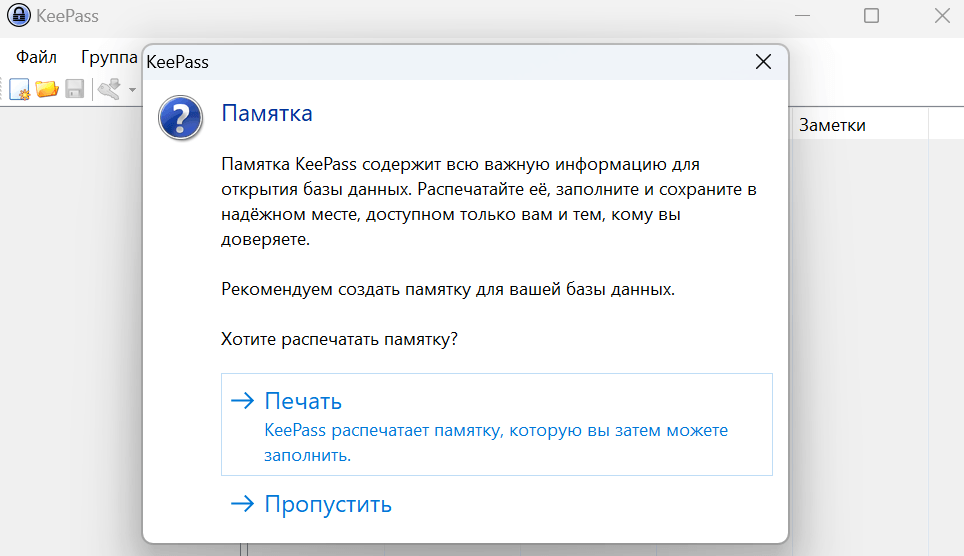
Нам предложит сохранить данные, распечатав их, тут решать вам, я пропустил данный шаг.
Окно программы наконец-то запускается! Перед нами будут тестовые данные и примеры логинов и паролей. Я их удаляю для чистоты.
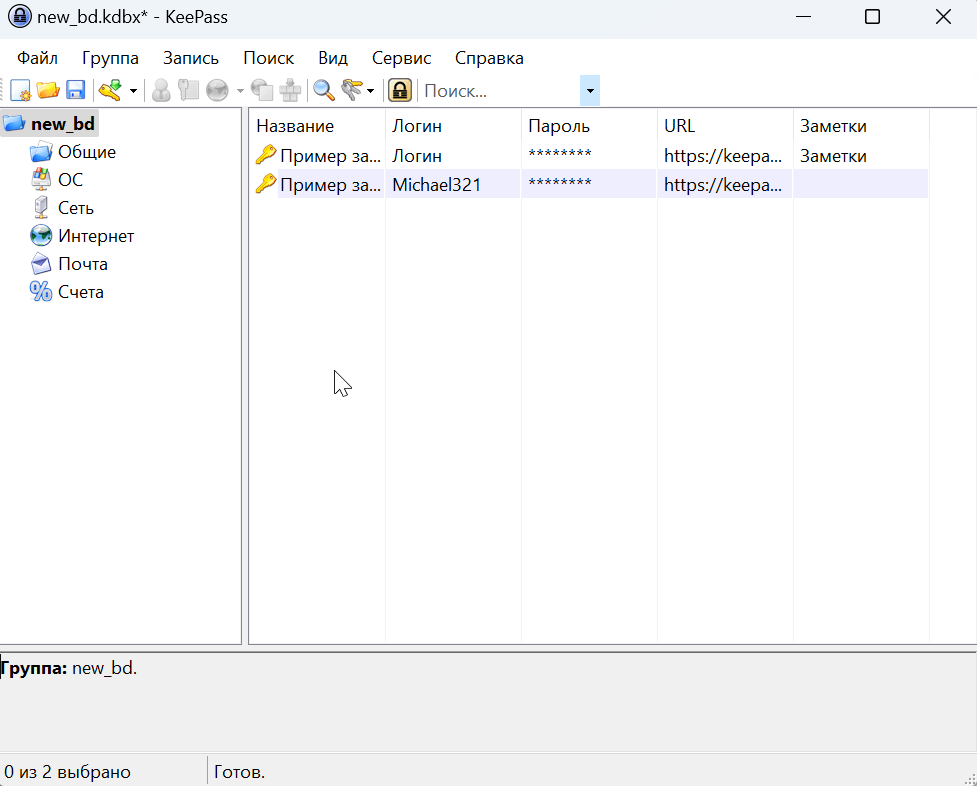
Создание, сохранение и использование пароля.
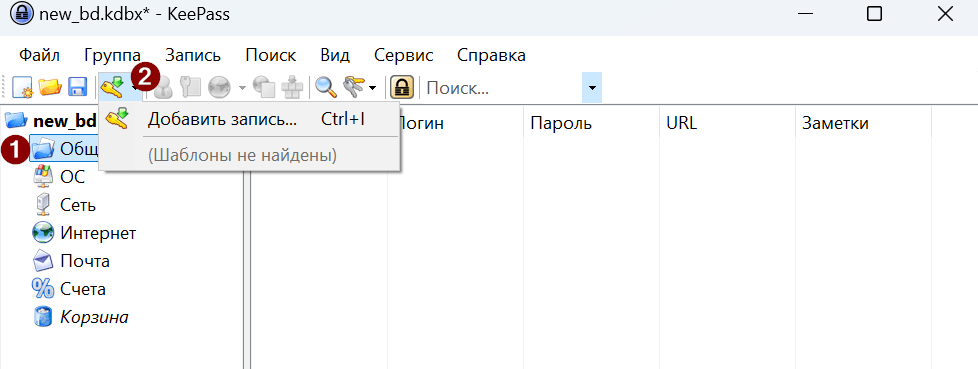
Далее мы выбираем группу для сохранения пароля и собственно добавляем его с помощью кнопки "Добавить запись".
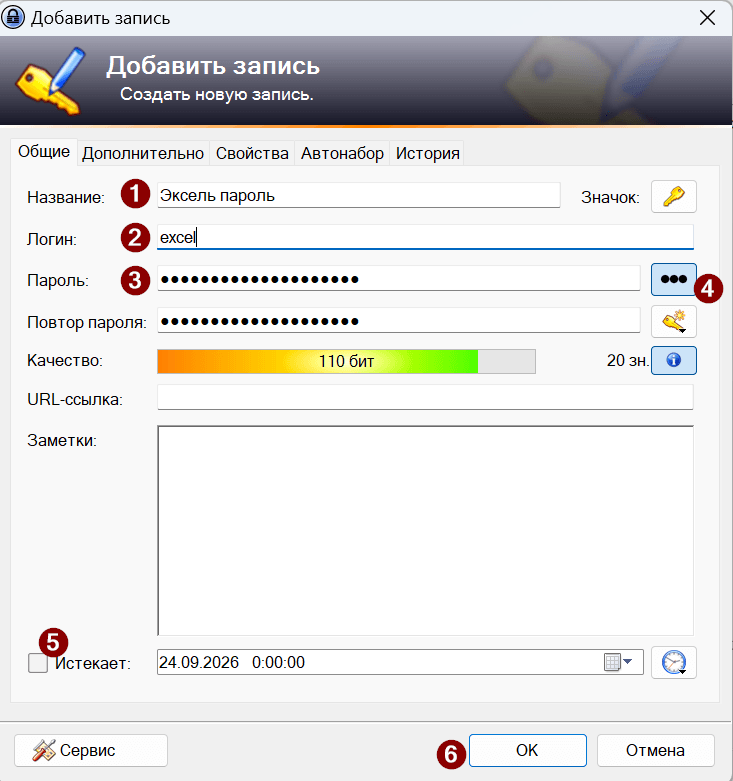
В появившемся окне указываем имя для записи, логин (если он нужен), а вот пароль нам сгенерирует сама программа, что нам и требуется! Если хочется посмотреть пароль, щёлкаем три точки в конце поля. Если пароль нужен "срочный", то есть на какое-то время - ставим галку в конце "Истекает" и указываем дату истечения пароля. Нажимаем "Ок".
Дополнительные настройки тянут на отдельную статью, поэтому полностью весь функционал рассматривать не будем.
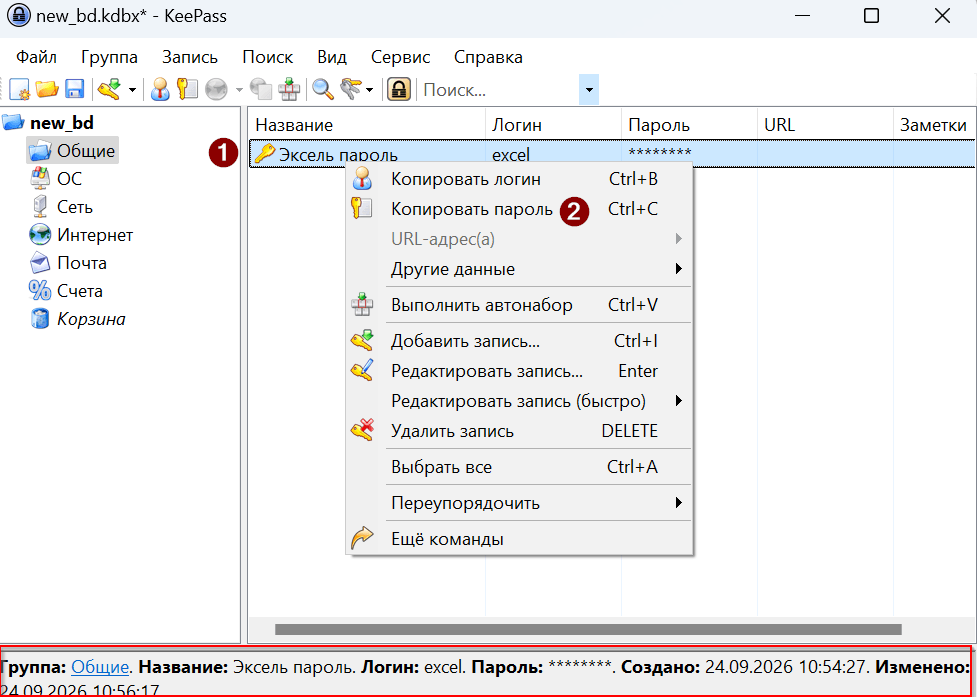
Всё, запись добавлена. Самый сок - для того, чтобы использовать сгенерированный пароль, просто щёлкаем по нему правой кнопкой и выбираем "Копировать пароль", вставляем его в те сервисы, которые нужны.
Очень важное замечание - как только вы добавили пароль, сохранили его в сессии программы ОБЯЗАТЕЛЬНО сохраните его в базе данных! В противном случае пароль будет утеярян.
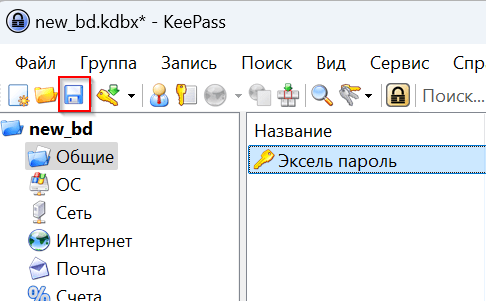
Вы можете создавать свои группы в базе данных, редактировать и добавлять записи и, самое главное, получать надежные пароли не запоминая их!
Если будут вопросы по программе - пишите комментарии или присылайте их на почту в окне обратной связи! Всем удачи!


