
Генератор паролей в Excel
Добрый день, уважаемые читатели блога! В прошлой статье как раз упоминал о них.
Есть несколько способов генерации паролей:
- Через формулы;
- С помощью VBA;
- С помощью сторонних программ.
Мы рассмотрим самый доступный вариант - через формулы. Оговорюсь сразу - будем использовать две функции СЛУЧМЕЖДУ и СИМВОЛ.
Для подготовки нам понадобится немного теории - как Excel формирует значение функции СИМВОЛ?
СЛУЧМЕЖДУ - с ней проще, она возвращает случайное число из заданного диапазона.
СИМВОЛ
Итак, мы знаем, что все символы (буквы, цифры, знаки препинания и прочие символы) имеют свой код в ASCII (встроенная в ОС таблица кодировок на разных языках). Стандарт - Юникод, для русского языка используется кодировка Windows Кириллица (посмотреть можно через программу charmap.exe).
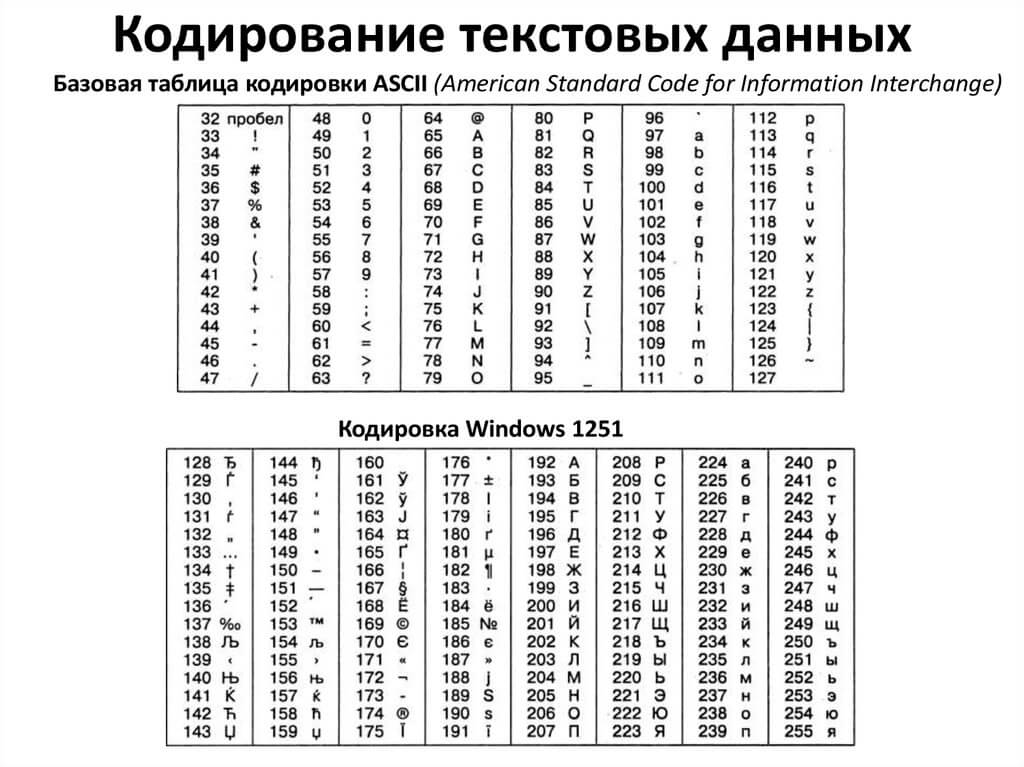
Если подытожить - получится вот такая таблица:
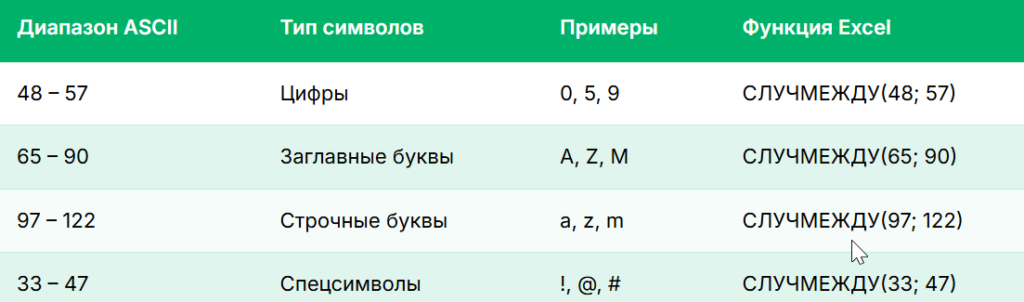
То есть нам нужно выбрать случайный символ из указанных диапазонов и сцепить его со следующим. Помним, что соединить значения и функции можно через амперсанд &!
В таком случае, остаётся определиться с длиной пароля, я буду использовать 8 знаков со сложностью нормальная (цифры, буквы заглавные и строчные, символы).

Останется только за маркер автозаполнения протянуть вниз, чтобы получить несколько паролей!
Важное замечание - при изменении данных в ячейках на листе пароли будут меняться! Так что запоминайте пароль!
На сегодня всё! Всем удачи и надёжных паролей.