
Защищаем паролем файл в Excel
Добрый день, уважаемые читатели блога.
Спустя несrолько лет и кучу пройденных испытаний, возвращаюсь к вам.
Сегодня мы поговорим о простой и понятной вещи - защите наших файлов в Excel. На сайте уже была статья - Защита книги Excel. Но сегодня мы поговорим об установлении пароля на открытие файла.
Сразу оговорюсь - версия Excel у меня 365, как самая последняя и удобная (для меня).
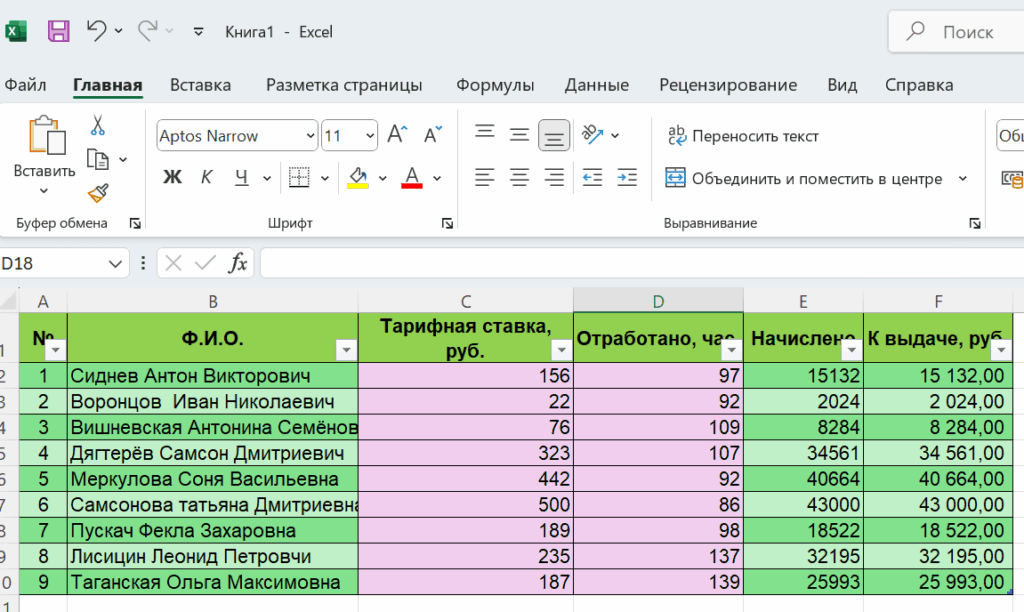
У меня есть небольшая таблица с данными по заработной плате сотрудников. Мне требуется установить пароль на открытие данного файла, именно на открытие.
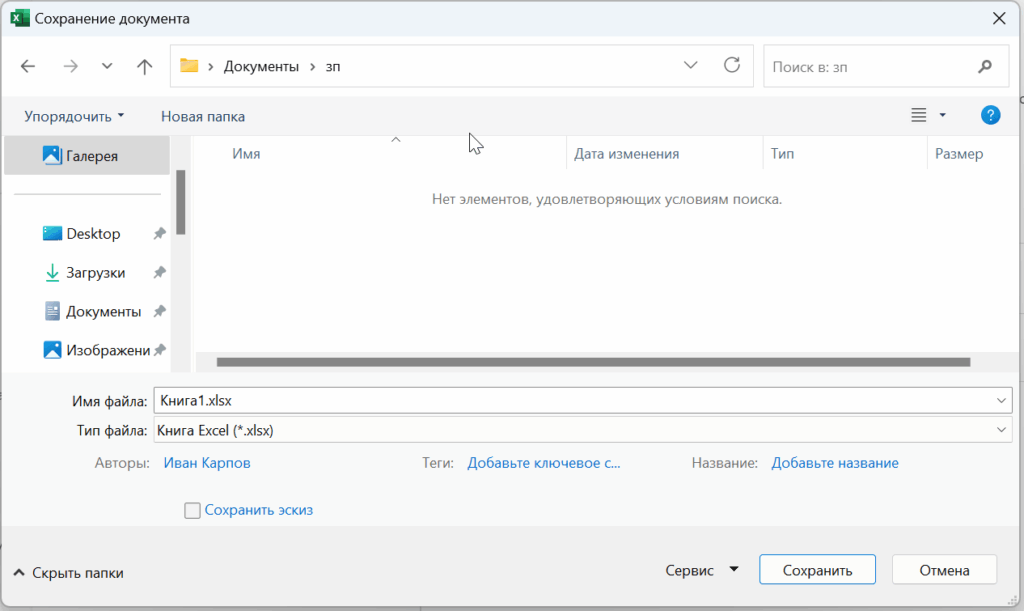
Вызываем меню сохранения (либо клавишей F12, либо через Файл -> Сохранить как -> Указание места сохранения (по умолчанию папка "Документы").
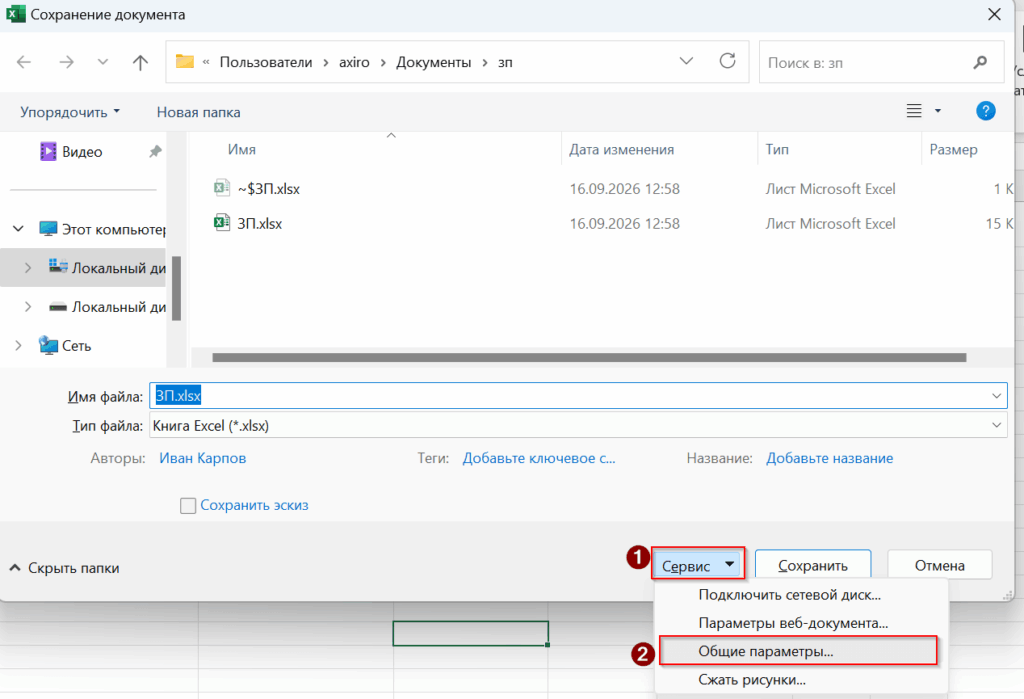
Переходим в "Сервис" далее в "Общие параметры".
Перед нами появляется меню с вводом пароля. Тут необходимо сказать несколько вещей:
- Введённый пароль нужно обязательно запомнить!
- Пароль должен быть надежным (про генераторы паролей поговорим в следующий раз), то есть содержать буквы, цифры, символы и быть не меньше 8 знаков!
- Пароль не стоит сообщать посторонним людям!
- Способа восстановить пароль (стандартного) в Excel не существует!
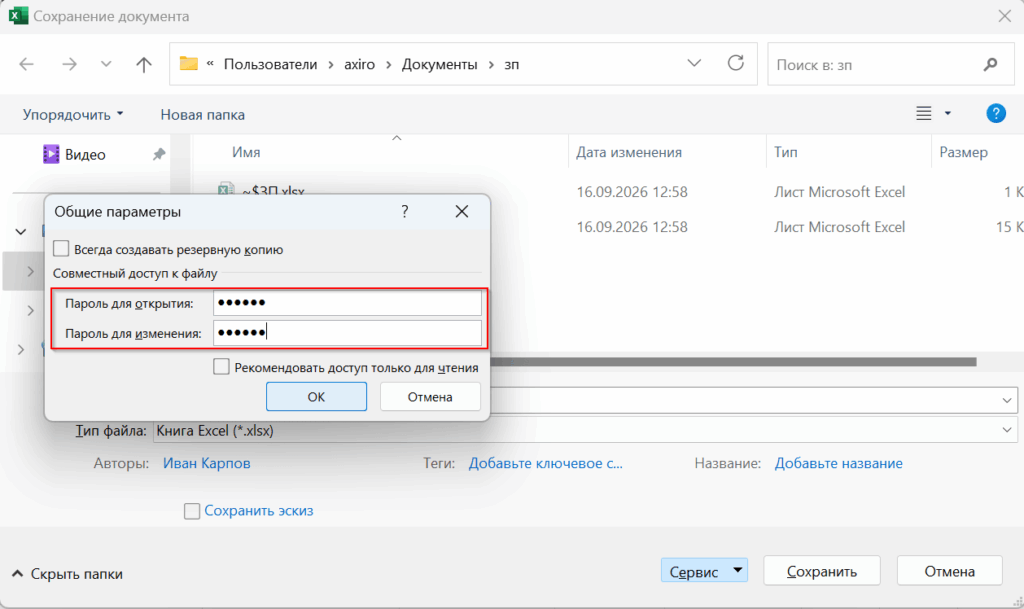
В меню будет ещё две галки "Рекомендовать доступ только для чтения" и "Всегда создавать резервную копию". На мой взгляд, ими можно пренебречь.
После вас попросит подтвердить введённые пароли (на открытие и если нужно изменение). Я всегда ставлю и на изменение. Если ставите тоже - лучше указывать разные пароли.
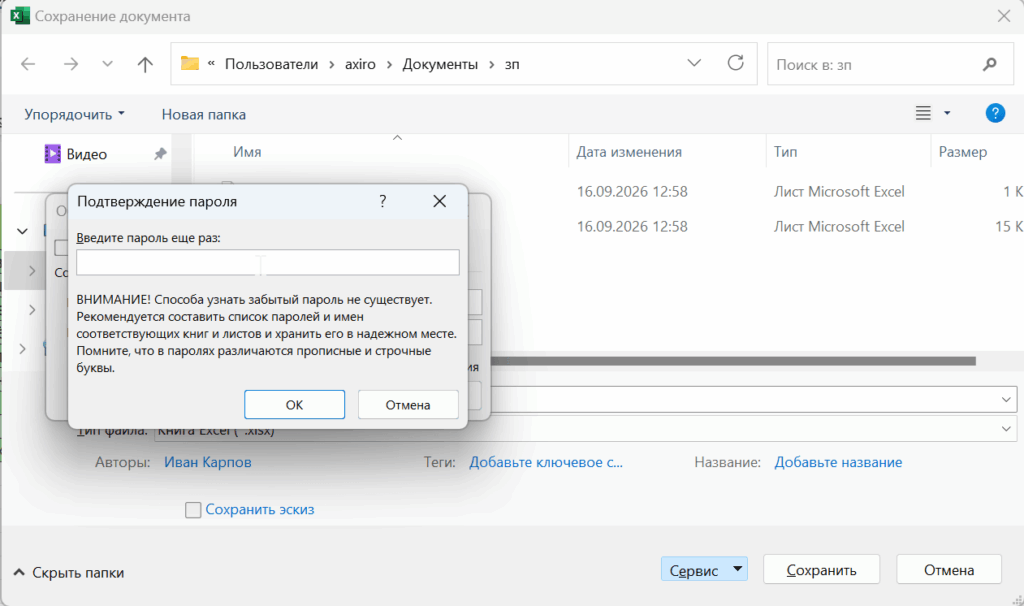
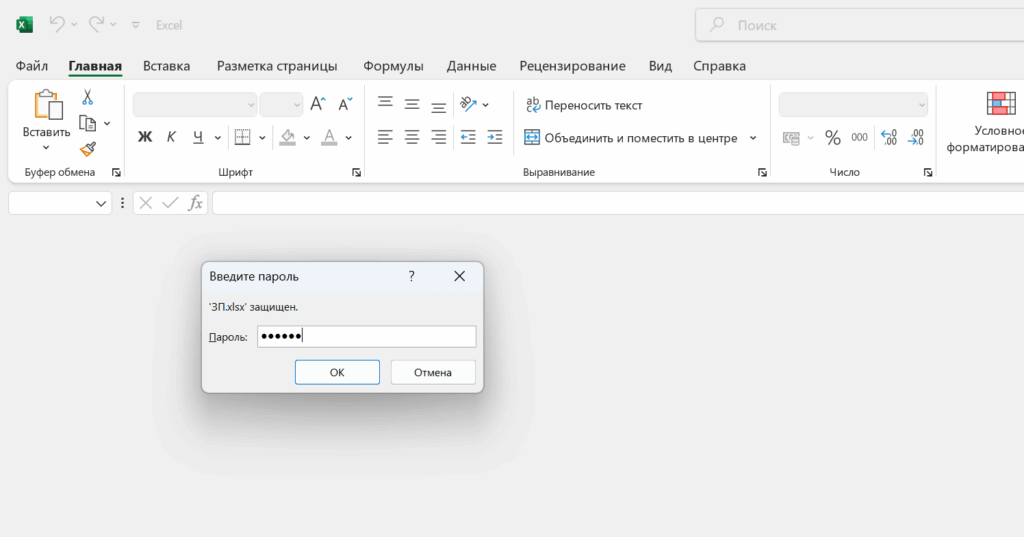
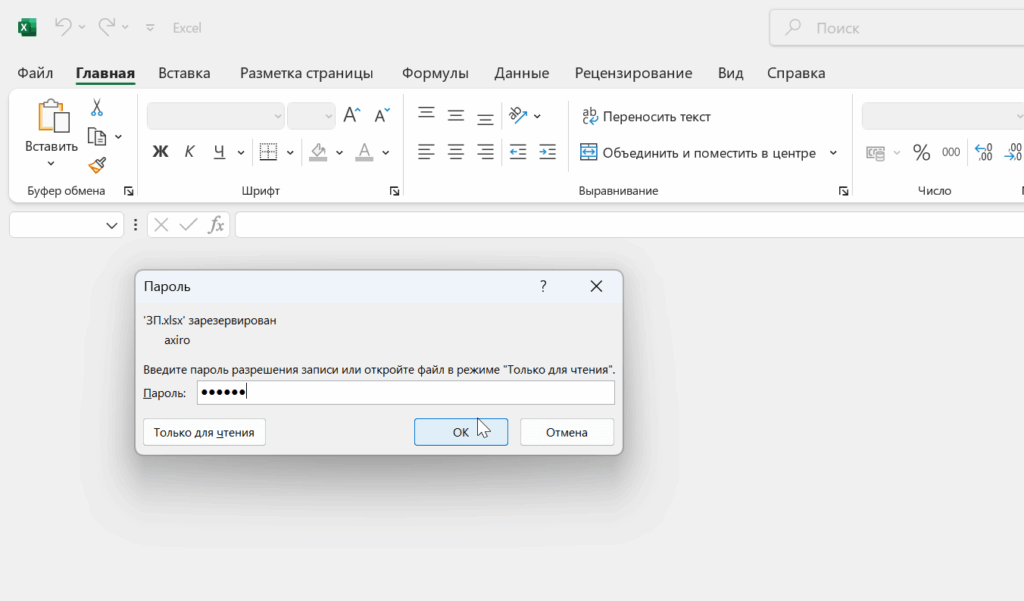
Сохраняем файл. Теперь при открытии и изменении (в моём случае) файла пароль всегда будет запрашиваться.
Всем удачи и безопасных данных!