
Перенос таблицы из Word в Excel
Добрый день, уважаемые читатели блога! Сегодня поговорим о переносе таблицы между двумя популярными форматами Word и Excel.
Итак, имеется таблица в документе Word, её необходимо перенести в книгу Excel.

Способ №1
Самый простой способ - это банальное копирование через Ctrl+C -> Ctrl+V.
Быстро, удобно, надежно.
Минусы - любой разрыв (абзац, объединённая ячейка и пр.) в таблице Word будет интерпретирован Excel как новая строка, столбец, ячейка.
Способ №2
Мы пойдём по другому пути. В пакете MS Office есть прекрасная функция связывания документов. Выделяем таблицу в Word, копируем её. Переходим в Excel. В блоке "Буфер обмена" нажимаем на треугольник после "Вставить" и выбираем пункт "Специальная вставка".
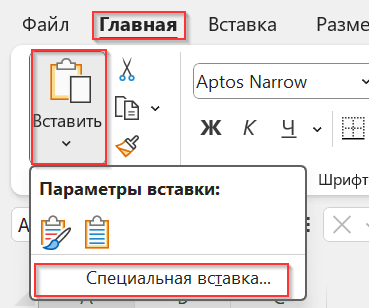
Перед нами появится окно с выбором возможностей.
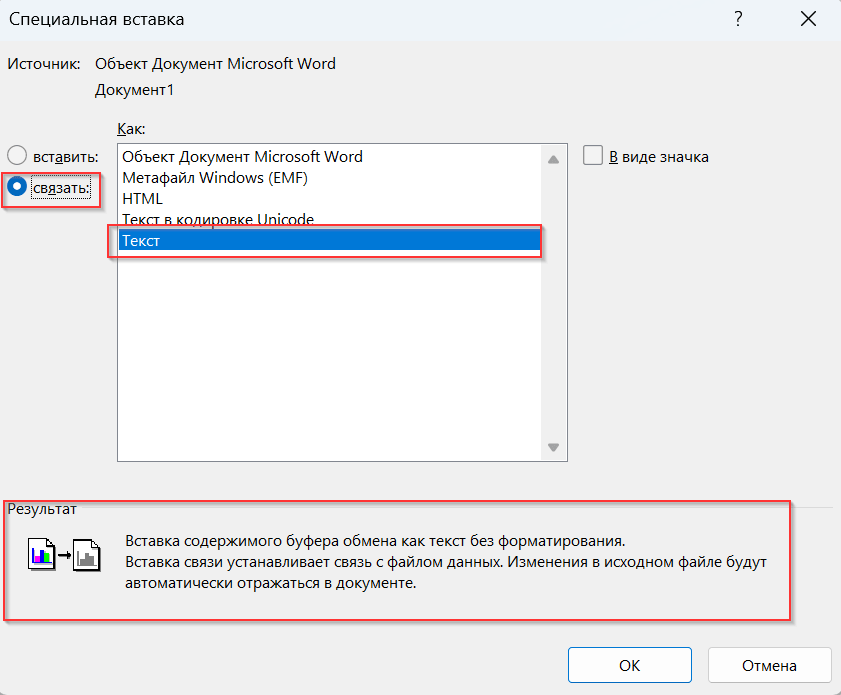
Здесь важно выбрать:
- Действие "Связать";
- Вставка как "Текст";
- Проверить поле "Результат";
- "ОК".
В появившемся окне безопасности отвечаем "Вставить всё".

В окне включения автоматических ссылок нажимаем "Включить".

Результат. Обратите внимание на строку формул и как оформлена связь двух документов.
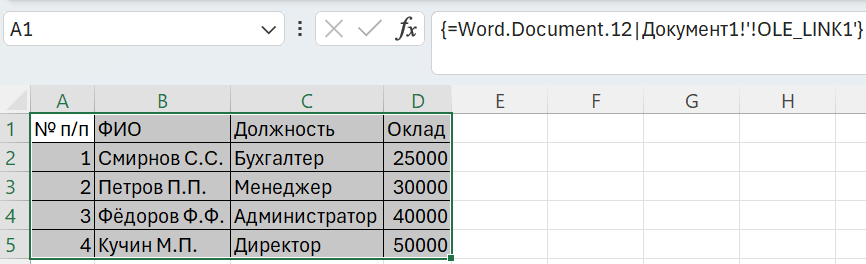
Как результат таблица Word перенесётся в Excel, останется только включить границы и выровнять столбцы. Очевидный плюс - изменяя таблицу Word, мы так же будем менять таблицу в Excel. Минусы - большое количество действий.
После.Сказанного.
Можно воспользоваться точно такой же связью и вставлять не как текст, а как рисунок (Объект Microsoft Word) или использовать вставку как "Значок". Здесь тоже будет действовать правило - изменяя таблицу Word, мы так же будем менять таблицу в Excel.